Levez la main si vous n’avez jamais passé des heures à éditer une vidéo ou une galerie de photos, pour vous rendre compte qu’elle était trop volumineuse pour être envoyée en pièce jointe à un courriel. Oui, c’est embêtant, mais il existe heureusement un remède très simple : utilisez l’une des nombreuses applications disponibles sur Android ou iOS qui vous permettent d’envoyer des documents, des images et des vidéos qui dépassent la limite des pièces jointes aux courriels, exprimée en Mo.
Ne perdons donc pas de temps et voyons quelles sont les meilleures applications pour transférer des fichiers volumineux avec un smartphone Android ou un iPhone.

1. Send Anywhere
Send Anywhere est une très bonne appli pour le transfert de fichiers volumineux. L’application, disponible gratuitement sur le Google Play Store et l’App Store, permet de partager un ou plusieurs fichiers soit entre deux téléphones, soit entre un appareil mobile et un ordinateur. Contrairement à d’autres applications, le mode de transfert implique la saisie d’un simple code numérique à 6 chiffres, c’est-à-dire sans avoir besoin d’une connexion Internet.
Également disponible dans Android, le partage via Wi-Fi Direct est une technologie qui permet à un appareil d’envoyer des photos, des vidéos et de la musique à un autre appareil compatible via une connectivité sans fil directe qui ne nécessite pas l’utilisation d’un point d’accès au routeur. Il n’y a pas de limites à l’envoi.
Comment fonctionne Send Anywhere ?
-Ouvrez l’application Send Anywhere, accordez les autorisations nécessaires, puis sélectionnez le contenu multimédia que vous souhaitez envoyer à un autre téléphone.
-Appuyez sur « Envoyer » dans le coin inférieur droit.
-Indiquez au destinataire le code à 6 chiffres qui apparaît sur le nouvel écran. Le code est valable pendant 10 minutes.
-Sur l’autre téléphone, le destinataire doit appuyer sur le menu « Recevoir », saisir le code communiqué dans la section « Saisir le code » et appuyer sur le bouton « Recevoir ».
-Appuyez sur le bouton « OK » pour lancer le transfert.
-Une fois le transfert terminé, le fichier envoyé sera disponible dans la section « Tâches ».
Télécharger | Send Anywhere pour Android | iOS
2. SHAREit
SHAREit est une autre application qui vous permet d’envoyer des fichiers, avec une prise en charge complète des smartphones Android, des iPhones, des PC Windows et des Mac. SHAREit permet d’envoyer non seulement des vidéos, des images, des chansons et des documents texte, mais aussi des GIF et des autocollants.
Deux cents fois plus rapide que la technologie Bluetooth (jusqu’à 42 Mo/s), il permet de transférer des fichiers de toutes tailles.
Comment fonctionne l’application SHAREit ?
-Ouvrez l’appli eSHAREit et tapez sur le bouton « Envoyer ».
-Tapez sur le fichier que vous souhaitez partager, puis tapez à nouveau sur « Envoyer ».
-Tapez sur « Ouvrir » à côté de « Accorder l’autorisation de localisation » pour permettre à l’application de trouver l’appareil vers lequel vous souhaitez transférer le fichier.
-Tapez sur « Ouvrir » à côté de « Autoriser l’affichage sur d’autres applications » pour permettre à SHAREit de procéder au transfert rapide du fichier.
-Dans le nouvel écran qui s’ouvre, déplacez le curseur de gauche à droite à côté de l’application SHAREit.
-Cliquez sur « Suivant » pour continuer. Si le transfert s’effectue entre un smartphone Android et un iPhone, une étape supplémentaire est nécessaire. Cliquez sur l’icône à trois points dans le coin supérieur droit, puis sur « Connecter à iOS ». Un écran s’ouvre au centre de l’écran et contient le nom du réseau et le mot de passe à associer à l’iPhone via la carte Wi-Fi.
-Appuyez sur « Recevoir » sur l’appareil vers lequel vous souhaitez envoyer le contenu multimédia pour terminer le transfert.
3. EasyShare
EasyShare est l’une des meilleures applications pour transférer des fichiers sans limitation de taille d’un téléphone à l’autre. Son fonctionnement repose sur l’utilisation de la technologie Bluetooth, ainsi que sur l’utilisation de l’application appareil photo pour scanner un code QR et se connecter à un hotspot fourni par l’application.
Comment fonctionne EasyShare ?
-Ouvrez l’application et sélectionnez le volet « Transfert de fichiers ».
-Dans le nouvel écran, appuyez sur « Envoyer », puis sur « Paramètres » et déplacez la bascule située à côté de l’application EasyShare de gauche à droite.
-Accordez les autorisations nécessaires pour accéder au contenu stocké dans la mémoire du téléphone et pour vous connecter aux appareils proches.
-Sélectionnez le fichier que vous souhaitez transférer vers un autre téléphone et appuyez sur le bouton « Envoyer » en bas à droite.
-Le code QR apparaît sur le nouvel écran, permettant à l’autre téléphone de se connecter. Prenez ensuite le deuxième téléphone, appuyez sur « Transférer », donnez à l’appareil photo l’autorisation d’accès et scannez le code QR pour vous connecter au même réseau que celui configuré par l’application sur le premier smartphone.
-Prenez à nouveau le premier téléphone et appuyez sur « OK » dans le message vous demandant si vous souhaitez envoyer le fichier.
4. MacDroid
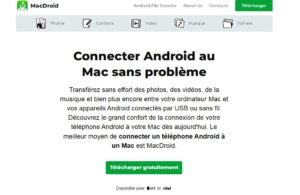
MacDroid est une excellente alternative aux applications qui vous permettent de transférer des fichiers sans limite de taille entre un smartphone Android et un téléphone ou ordinateur Mac.
Elle se distingue des autres principalement par son ergonomie, son interface minimaliste et l’idée de faciliter le plus possible le transfert d’Android vers Mac. Là encore, l’application peut être téléchargée gratuitement sur l’App Store ou depuis le site : https://www.macdroid.app/fr/
Comment fonctionne MacDroid ?
-Depuis les paramétrés de votre Android, vous devez aller dans la rubrique « A propos du téléphone » et activer les options developpeur en touchant 7 fois le numéro constructionde l’appareil.
-Vous activez maintenant le débogage USB.
-Vous indiquez votre téléphone et sa version Android et suivez toutes les indications fournies
-Reste plus qu’à choisir les fichiers MP3, doc, photos , etc à transférer vers votre système MAC! On ne peut faire plus simple et plus rapide.
5. Xender
Xender est disponible sous forme d’application sur les appareils Android et iPhone, mais prend également en charge les PC Windows, les Mac et les appareils dotés du système d’exploitation Tizen. Outre la fonction de transfert de fichiers volumineux (là encore, l’application ne fixe aucune limite à la taille maximale du contenu que vous souhaitez envoyer), Xender propose quelques fonctions supplémentaires intéressantes, notamment le téléchargement de photos et de vidéos partagées sur les réseaux sociaux.
Comment fonctionne Xender ?
-Ouvrez l’application et, à partir de l’écran principal, appuyez sur la case « Envoyer ».
-Dans le nouvel écran qui s’ouvre, déplacez la bascule à côté de Transfert de fichiers de gauche à droite pour permettre à l’application d’accéder à tous les fichiers de la mémoire du téléphone.
-Sélectionnez le fichier que vous souhaitez envoyer, puis faites un clic sur le bouton « Continuer ».
-Un code QR s’ouvre automatiquement : demandez maintenant à l’autre personne d’approcher son téléphone de vous, appuyez sur la case « Recevoir » et scannez le code
Conclusions
Notre guide sur les applications de transfert de fichiers volumineux s’achève ici. Pour résumer, les meilleures applications sont MACDroid, Send Anywhere, SHAREit, EasyShare, et Xender. Ce sont toutes des applications qui vous permettent d’envoyer des fichiers sans limite de taille d’un appareil à l’autre et sans utiliser obligatoirement la connexion Internet de votre domicile.